Lizenz-Switcher
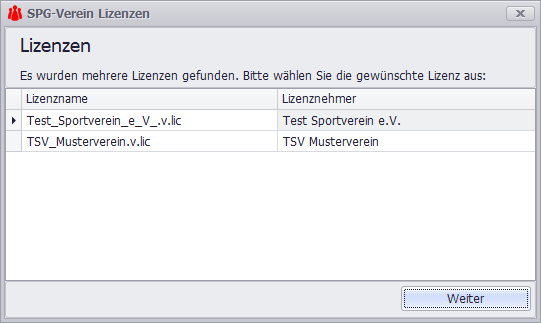
Der Lizenz-Switcher ermöglicht es Ihnen, verschiedene rechtlich eigenständige Organisationen komfortabel an einem einzigen Arbeitsplatz zu verwalten.
Menüleiste: Hilfe/Info > Lizenzkey eingeben
Wer nutzt den Lizenz-Switcher?
Der Lizenz-Switcher wurde speziell für Anwender:innen entwickelt, die die Verwaltung für mehrere rechtlich eigenständige Organisationen übernehmen.
-
Vereinsberater:innen oder Steuerfachleute, die verschiedene Vereine betreuen.
-
Hauptamtliche Verwalter:innen, die neben dem Hauptverein auch Fördervereine oder rechtlich selbstständige Abteilungen führen.
-
Ehrenamtliche, die in Personalunion für mehrere lokale Institutionen (z. B. Sportverein und Tafel) tätig sind.
Dabei bleibt die volle Eigenständigkeit gewahrt: Jeder Verein verfügt über seinen eigenen Lizenzkey, eine eigene Bankverbindung sowie eigene Vereinsstammdaten und eine individuelle Identifikation.
Beispiel-Mandanten
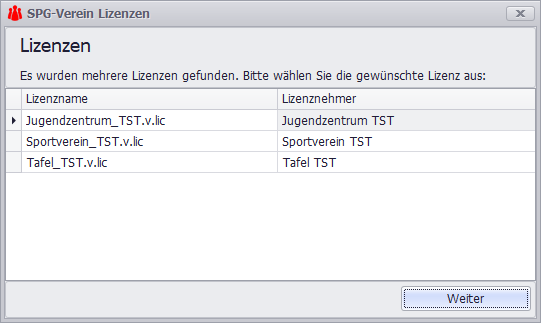
In diesem Beispiel nutzen wir 3 verschiedene Vereine:
-
Sportverein (Mandant: SPV)
-
Tafel (Mandant: TAF)
-
Jugendzentrum (Mandant: JuZ)
Einrichten der Lizenzen
Die Einrichtung erfolgt vollständig innerhalb der Software.
-
Starten Sie SPG-Verein 4.
-
Rufen Sie den Menüpunkt Hilfe/Info > Lizenzkey eingeben auf.
-
Geben Sie hier nacheinander alle Ihnen vorliegenden Lizenzkeys ein und klicken Sie jeweils auf Speichern.
-
Durch das Speichern erfolgt ein automatischer Lizenzabgleich. Das Programm erstellt dabei für jede Lizenz eine eigene Datei mit der Endung
.lic.
Technischer Hintergrund: Diese Lizenzdateien (.lic) werden automatisch im zentralen Datenpfad von SPG-Verein 4 abgelegt. Standardmäßig finden Sie diese im Ordner: C:\ProgramData\SPG-Daten.
Erstmalige Aktivierung und Zuordnung
Führen Sie für jede neu hinterlegte Lizenz einmalig folgende Schritte durch, um diese korrekt zu identifizieren und einem Bestand zuzuweisen:
-
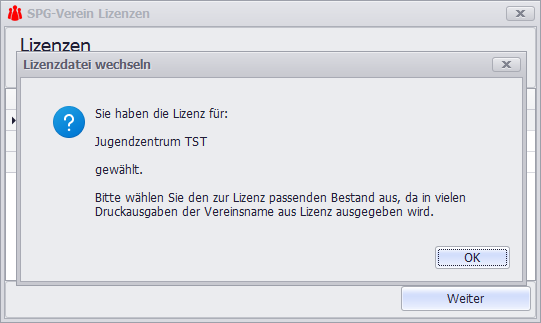
Starten Sie SPG-Verein 4 neu.
-
Markieren Sie im Fenster "SPG-Verein Lizenzen" die entsprechende Lizenz (z. B. "Tafel") und klicken Sie auf Weiter.
-
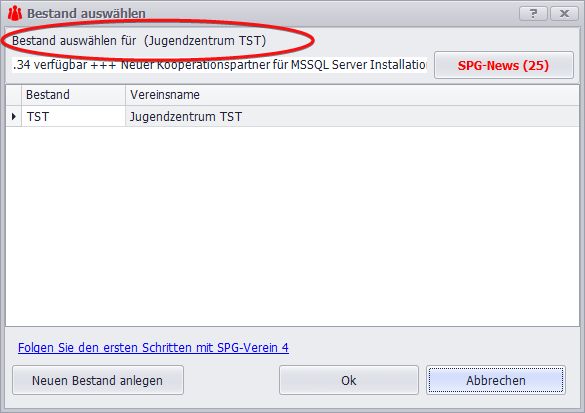
Wählen Sie im Fenster "Bestand auswählen" den richtigen Bestand aus oder legen den Bestand neu an.
-
Wiederholen Sie diesen Vorgang für die weiteren Lizenzen.
Nun ist die Einrichtung abgeschlossen.
Sie können die Mandanten einzeln auswählen und die jeweiligen Bestände anlegen bzw. verwalten.
Wichtiger Hinweis zum Mandantenwechsel
Um zwischen den verschiedenen Vereinen zu wechseln, nutzen Sie bitte NICHT die Funktion "Bestand auswählen" innerhalb des laufenden Programms.
Beenden Sie stattdessen das Programm und starten Sie es neu. Wählen Sie direkt im Startfenster (Lizenz-Auswahl) die gewünschte Lizenz und danach den zugehörigen Bestand aus.