TSplus (Terminalserver)
Sofern Sie SPG-Verein 4 im Browser bedienen möchten, ist dies dank moderner HTML5-Technologien mit einem aktuellen Internetbrowser möglich. Unterstützt werden beispielsweise Microsoft Edge, Google Chrome, Mozilla Firefox und Apple Safari.
Auf dem Endgerät, mit dem Sie SPG-Verein 4 nutzen möchten, ist keine zusätzliche Installation erforderlich. Sie benötigen lediglich eine Internetverbindung, einen geeigneten Browser und die Zugangsdaten zu Ihrem Server bzw. zu SPG-Verein 4.
Voraussetzungen
Damit SPG-Verein 4 im Browser genutzt werden kann, werden folgende Komponenten benötigt:
Ein Windows-Rechner als Server
Ein Windows-Rechner als Server
SPG-Verein 4 ist eine Windows-Anwendung und erfordert daher einen Rechner mit Windows-Betriebssystem.
Geeignete Betriebssysteme sind:
- Microsoft Windows 10/11, 32-Bit oder 64-Bit
- Microsoft Windows Server 2016
- Microsoft Windows Server 2019
- Microsoft Windows Server 2022
Zusätzlich wird ein Microsoft SQL Server ab Version 2014 benötigt. Die LocalDB-Version ist nicht ausreichend. Die kostenlose SQL Server Express Edition kann jedoch verwendet werden.
Auf dem Windows-Rechner muss SPG-Verein 4 installiert sein. Eine bestehende SPG-Verein-4-Lizenz ist ausreichend, auch wenn später mehrere Benutzer auf denselben Datenbestand zugreifen.
Wenn Sie den Server selbst betreiben, zum Beispiel in Ihrer Geschäftsstelle, sollte der Rechner dauerhaft eingeschaltet sein. Gute Erfahrungen wurden mit stromsparenden Mini-PCs gemacht. Geräte dieser Art sind bereits für unter 250 € erhältlich. Empfehlenswert sind 6 bis 8 GB Arbeitsspeicher.
Alternativ kann auch ein virtueller Windows-Server bei einem Provider verwendet werden.
Damit der Zugriff von außen möglich ist, muss der Server über das Internet erreichbar sein. Bei einem lokal betriebenen Rechner ist dafür eine feste Adresse erforderlich. Diese kann zum Beispiel über entsprechende Routerdienste, etwa bei einer FRITZ!Box, oder über dynamische DNS-Dienste wie NO-IP eingerichtet werden.
Gerne kann die Funktionalität zunächst mit der Demoversion von SPG-Verein 4 getestet werden. Diese kann später mit dem erworbenen Lizenzschlüssel als Vollversion freigeschaltet werden.
Eine Lizenz für TerminalServerplus
Um SPG-Verein 4 über einen Webbrowser erreichbar zu machen, muss auf dem Windows-Server eine zusätzliche Software installiert werden.
SPG setzt hierfür auf TerminalServerplus bzw. TSplus Remote Access in der Mobile & Web Edition. Diese Lösung ermöglicht den Zugriff auf Windows-Anwendungen über einen HTML5-fähigen Webbrowser.
https://terminalserviceplus.de/download/
SPG-Verein 4 darauf optimiert, sodass auch alle Im- und Exporte, sowie die List & Label Ausgaben webbasiert funktionieren.Nur wenige Funktionen, beispielsweise das Onlineupdate von SPG-Verein 4, müssen direkt am Server gestartet werden.
Die kleinste Lizenz ermöglicht die gleichzeitige Nutzung durch 3 Benutzer. Bei Bedarf sind auch Lizenzen für 5, 10, 25 oder unbegrenzt viele gleichzeitige Zugriffe erhältlich.
Wichtig: Die Lizenz begrenzt die Anzahl der gleichzeitigen Verbindungen. Es können also beliebig viele Personen mit SPG-Verein 4 arbeiten, sofern sie dies zu unterschiedlichen Zeiten tun.
TSplus bietet außerdem eine kostenlose Testversion an. Damit können Installation und Funktionsweise vor dem Kauf unverbindlich geprüft werden.
Internetbrowser auf dem Client
Auf dem Client, also dem Endgerät des Anwenders, sind keine Installationen erforderlich.
Benötigt werden lediglich:
- ein Internetzugang
- die Adresse des Servers
- ein aktueller Internetbrowser
- gegebenenfalls Zugangsdaten für SPG-Verein 4, zum Beispiel Bestandskennwort oder Benutzerverwaltung
Ein Windows-Betriebssystem ist auf dem Client nicht erforderlich. Der Zugriff ist daher auch mit anderen Systemen möglich, zum Beispiel:
- MacBook bzw. macOS
- Linux-Rechner
- Tablets
Aktuell werden folgende Browser unterstützt:
Desktop-Browser
- Google Chrome
- Microsoft Edge
- Mozilla Firefox
- Apple Safari
Mobile Browser
- iOS Safari
- Android Chrome
Für eine vollständige SPG-Verein-Serverinstallation können Sie sich an diesen Anleitungen orientieren:
SQL-Server Installation / Konfiguration
TerminalServerplus Bestellvorgang
Die Bestellung erfolgt ausschließlich online über die Website des Herstellers:
https://terminalserviceplus.de/shop/
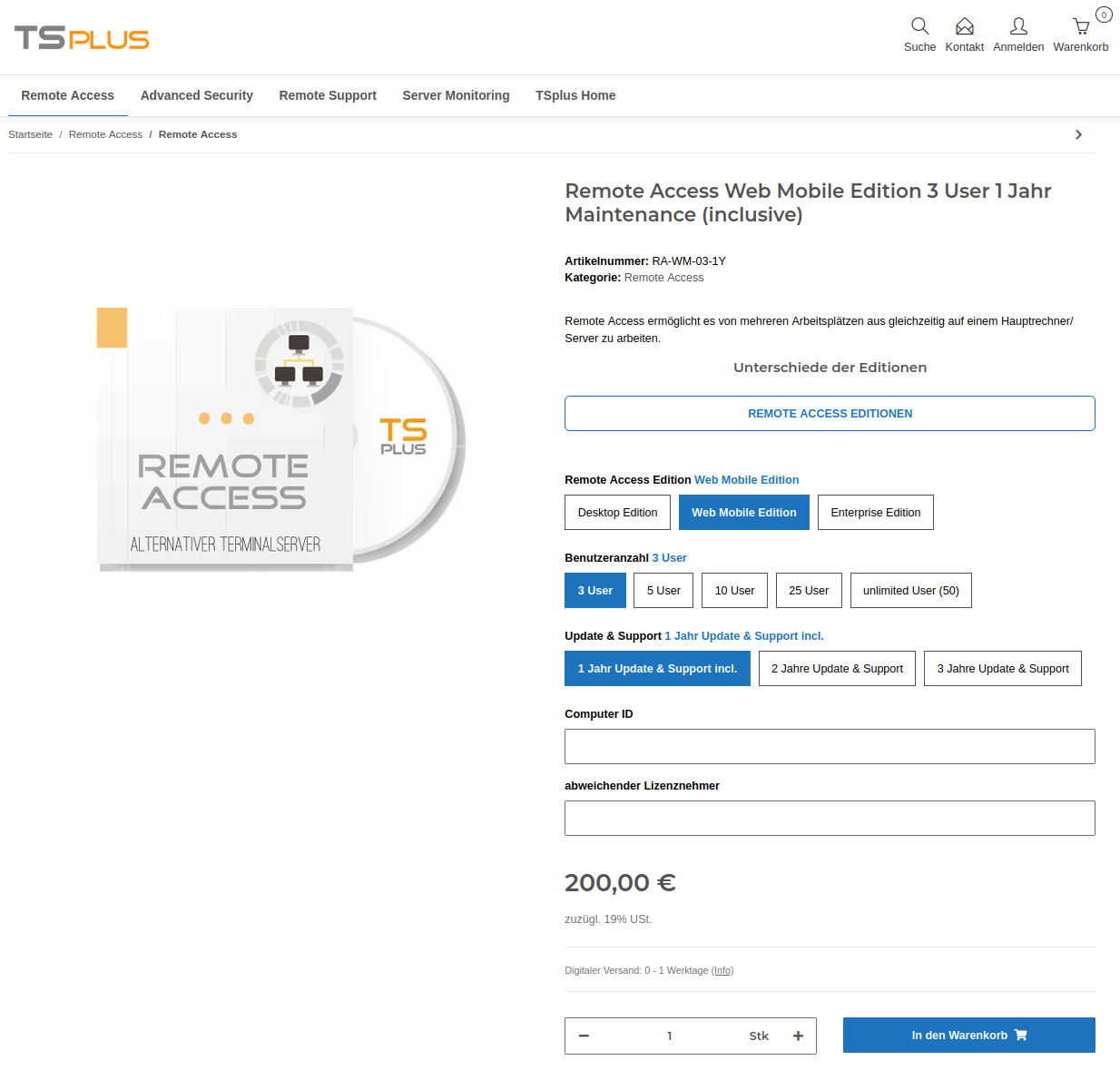
Produktauswahl
Die verfügbaren Varianten unterscheiden sich in:
- der Anzahl der gleichzeitigen Benutzer, die mit SPG-Verein 4 arbeiten können
- dem Zeitraum für Updates und Support
Zahlung
Folgende Zahlungsmethoden stehen zur Verfügung:
- Kauf auf Rechnung
- PayPal
Nach dem Abschluss des Bestellvorgangs erhalten Sie eine Bestätigungs-E-Mail.
Aktivierung
Über das Lizenzportal (https://license.dl-files.com/logonc) erhalten Sie den Aktivierungsschlüssel. Dort müssen Sie sich zuerst mit Ihrer E-Mail-Adresse und Ihrer Order-ID anmelden. Nach dem Login finden Sie dann oben Ihren Aktivierungsschlüssel
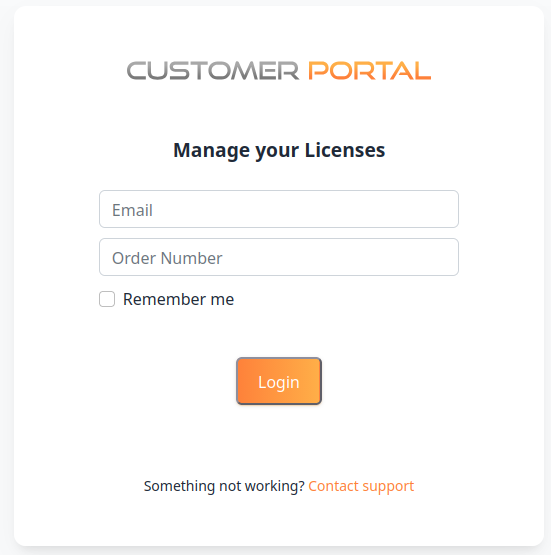
Ergänzende Informationen finden Sie auf der Website von Terminalserverplus (https://docs.dl-files.com/tsplus/activating-your-license/)
Installation und Konfiguration
Laden Sie die Software hier herunter:
https://terminalserviceplus.de/download-remote-access/
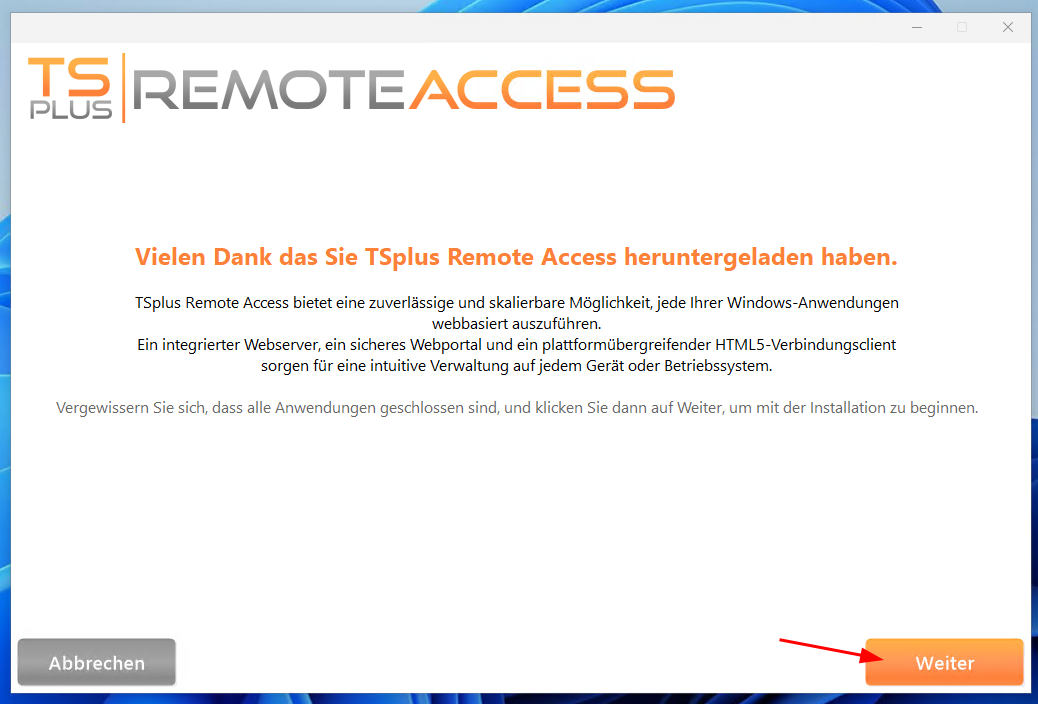
Starten Sie das Installationsprogramm:
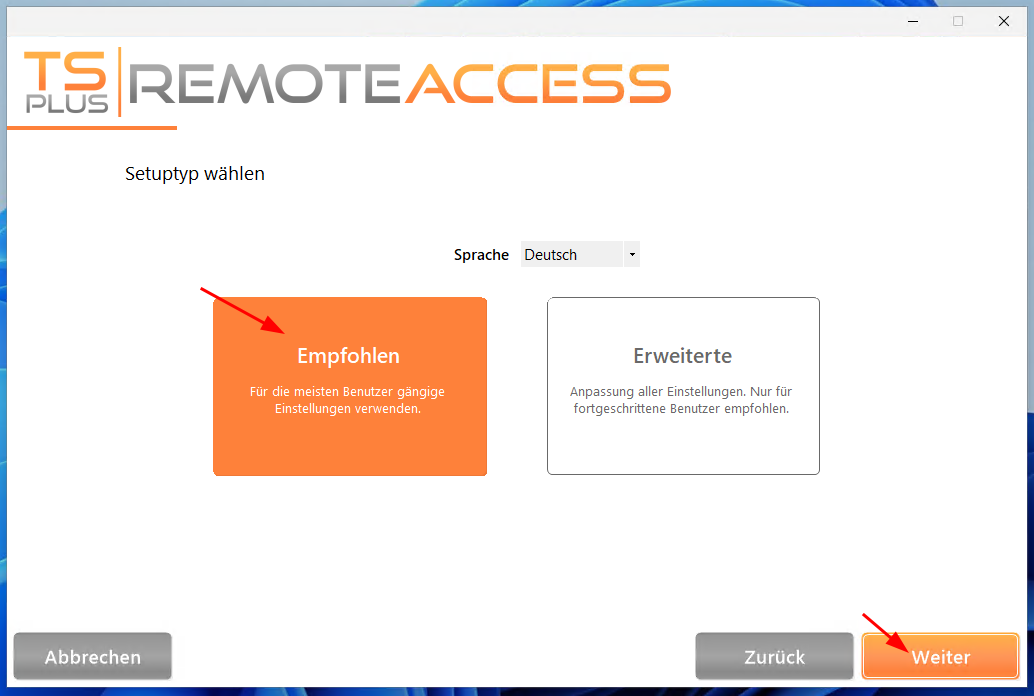
Wählen Sie die empfohlenen Einstellungen
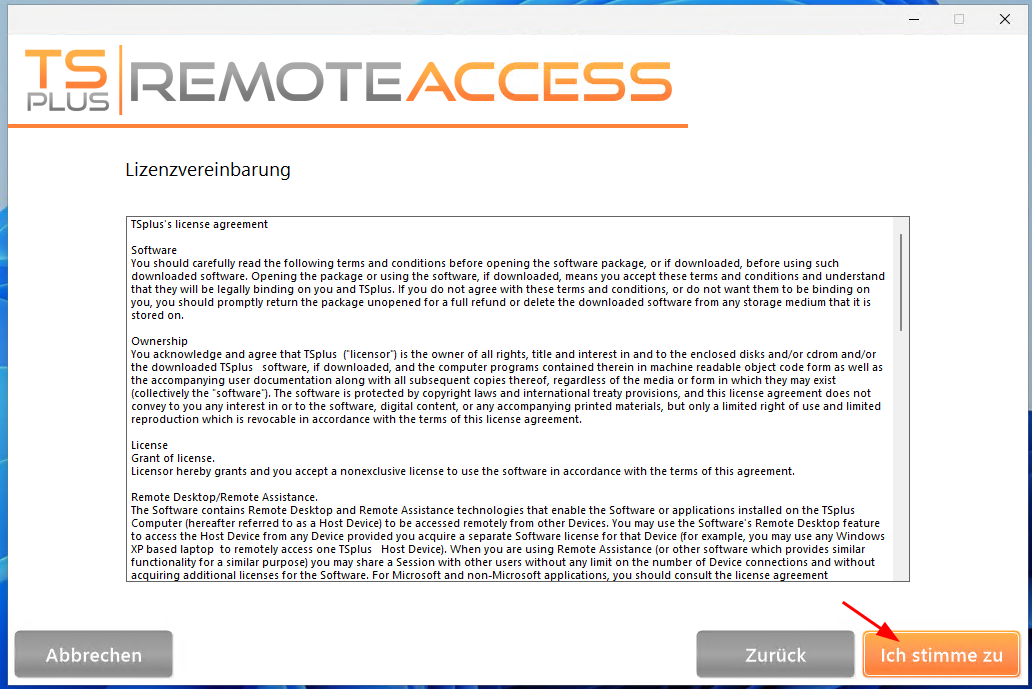
Akzeptieren Sie die Lizenzvereinbarung
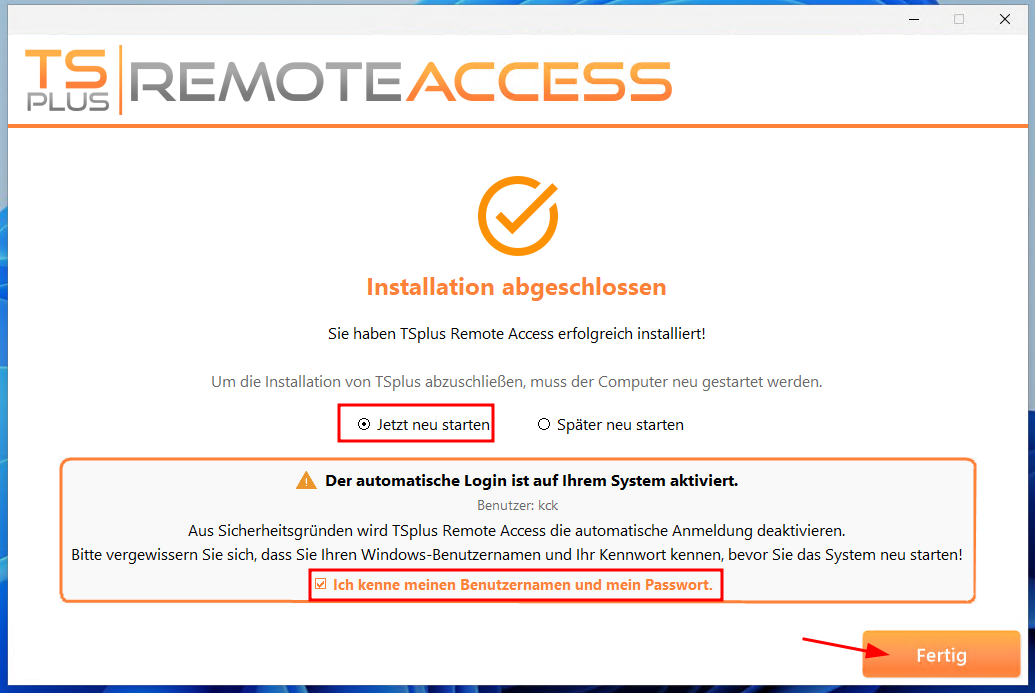
Starten Sie anschließend den Server neu.
Lizenz aktivieren
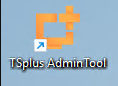
Öffnen Sie nach dem Neustart das Admin Tool
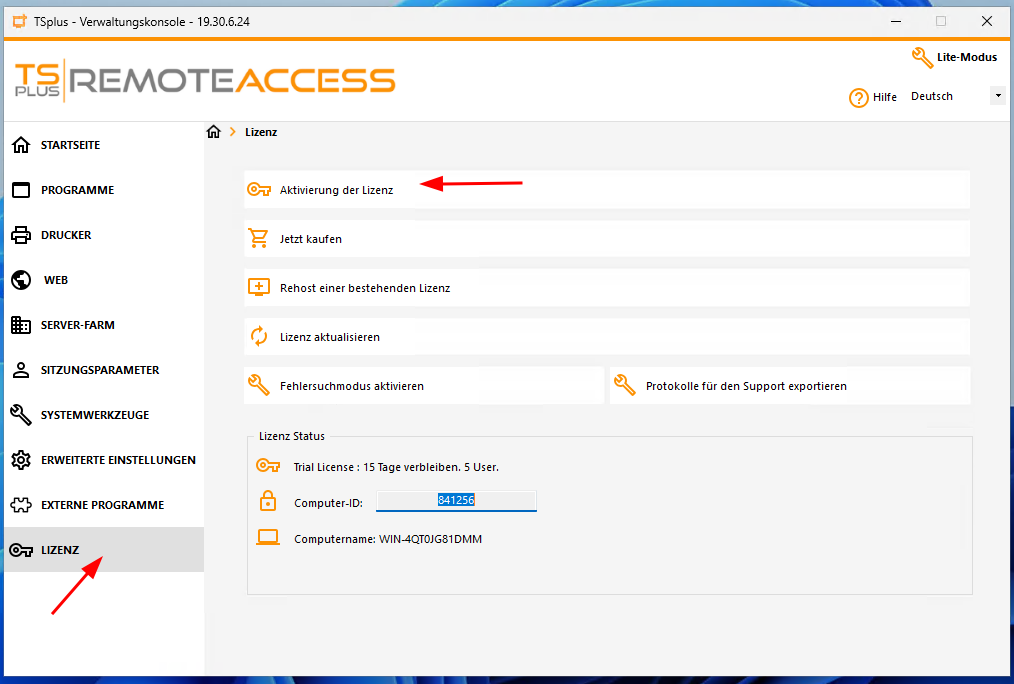
Aktivieren Sie oben rechts den Expert Mode und Navigieren Sie zu Lizenz
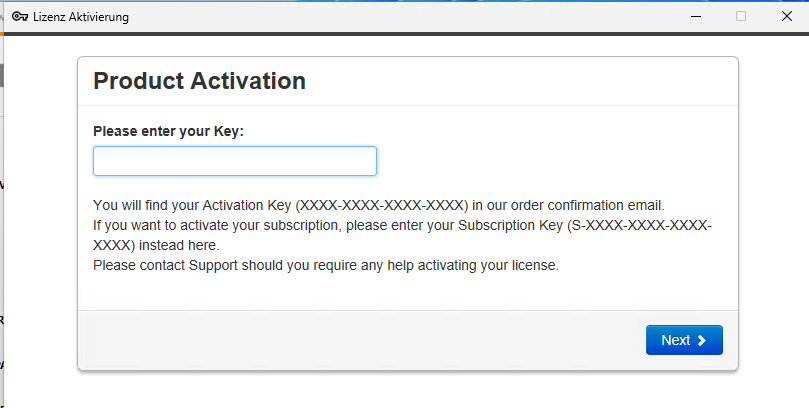
Geben Sie Ihren Aktivierungsschlüssel ein
Konfiguration von TerminalServerplus
SPG-Verein 4 als Anwendung hinzufügen
Öffnen Sie den Bereich Programme und fügen Sie eine neue Applikation hinzu
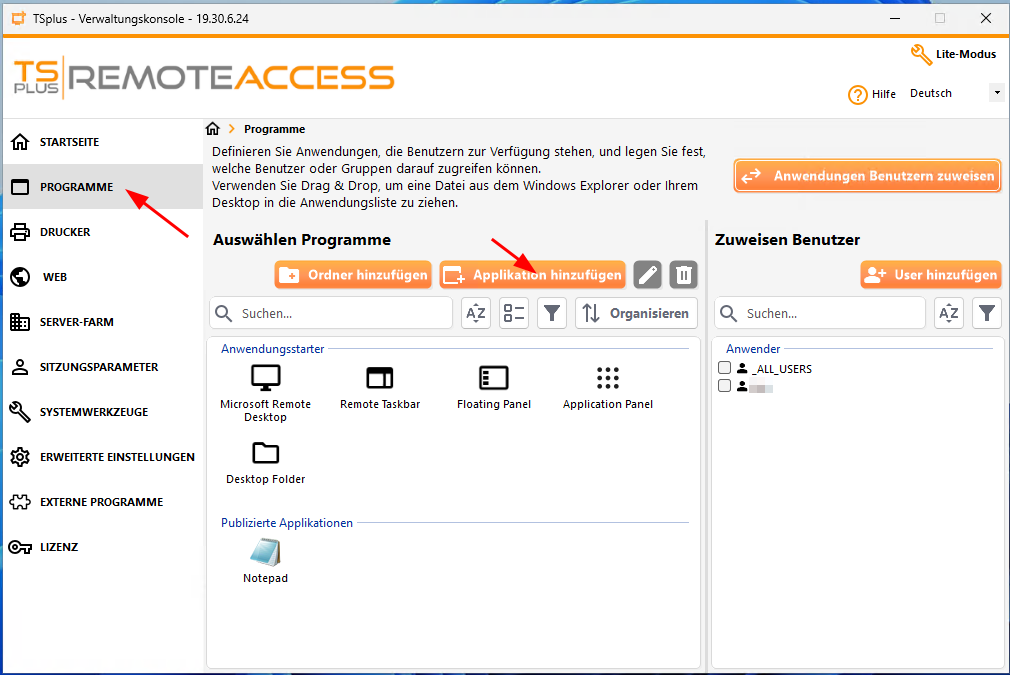
Wählen Sie die Datei:
C:\Program Files\SPG-Verein 4\SPG-Verein.exe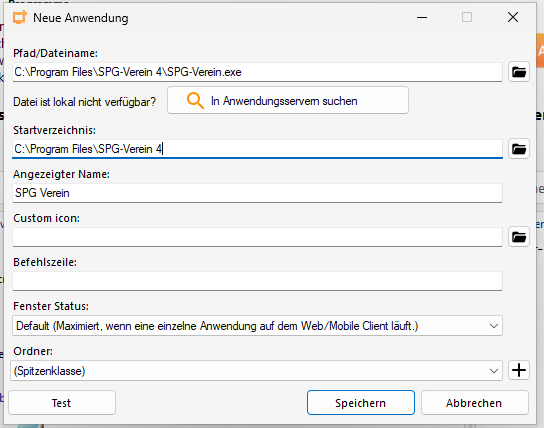
Klicken Sie auf „Test“ (SPG-Verein 4 sollte starten) und speichern Sie die Einstellungen.
Benutzer zuweisen
Öffnen Sie Programme, wählen Sie SPG-Verein, klicken Sie auf Benutzerzuordnungen und fügen Sie die gewünschten Benutzer hinzu.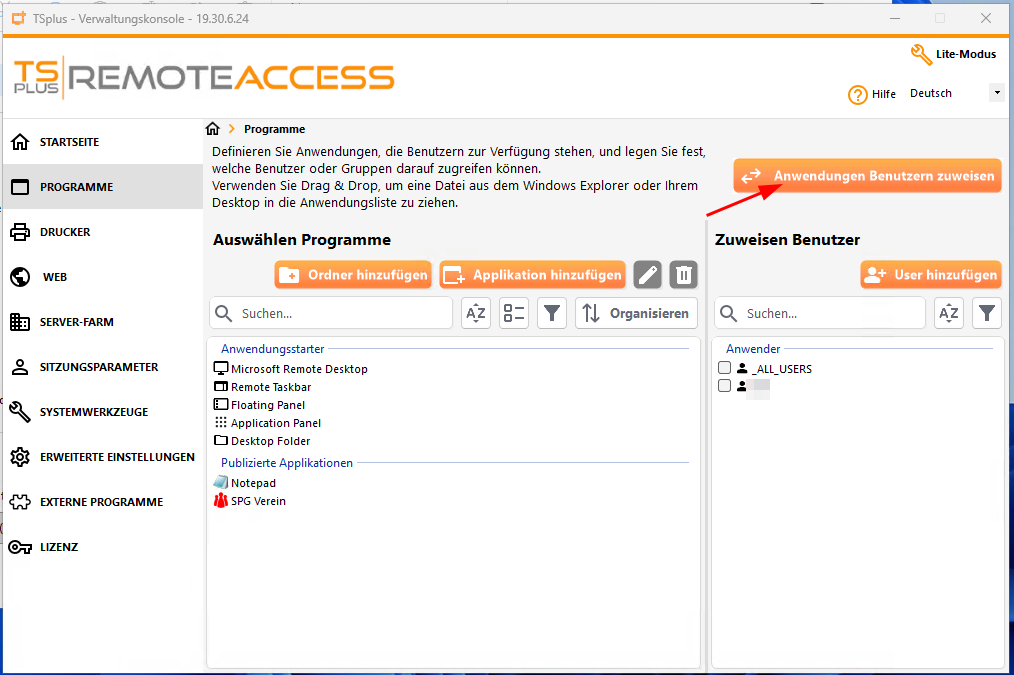
Routerkonfiguration
Diesen Schritt können Sie überspringen, wenn Ihr Server bereits über einen Provider erreichbar ist.
Portfreigaben
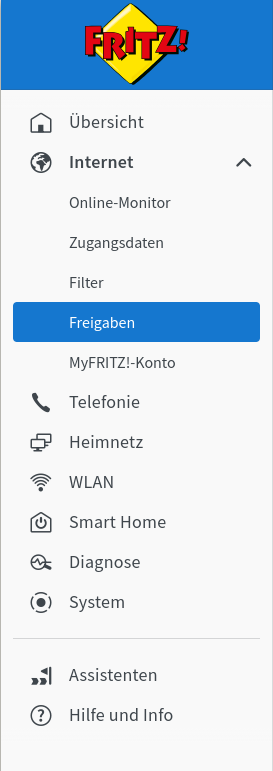
Im Router (z. B. Fritzbox):
Öffnen Sie das Menü Freigaben
Erstellen Sie eine neue Freigabe für Ihren Server
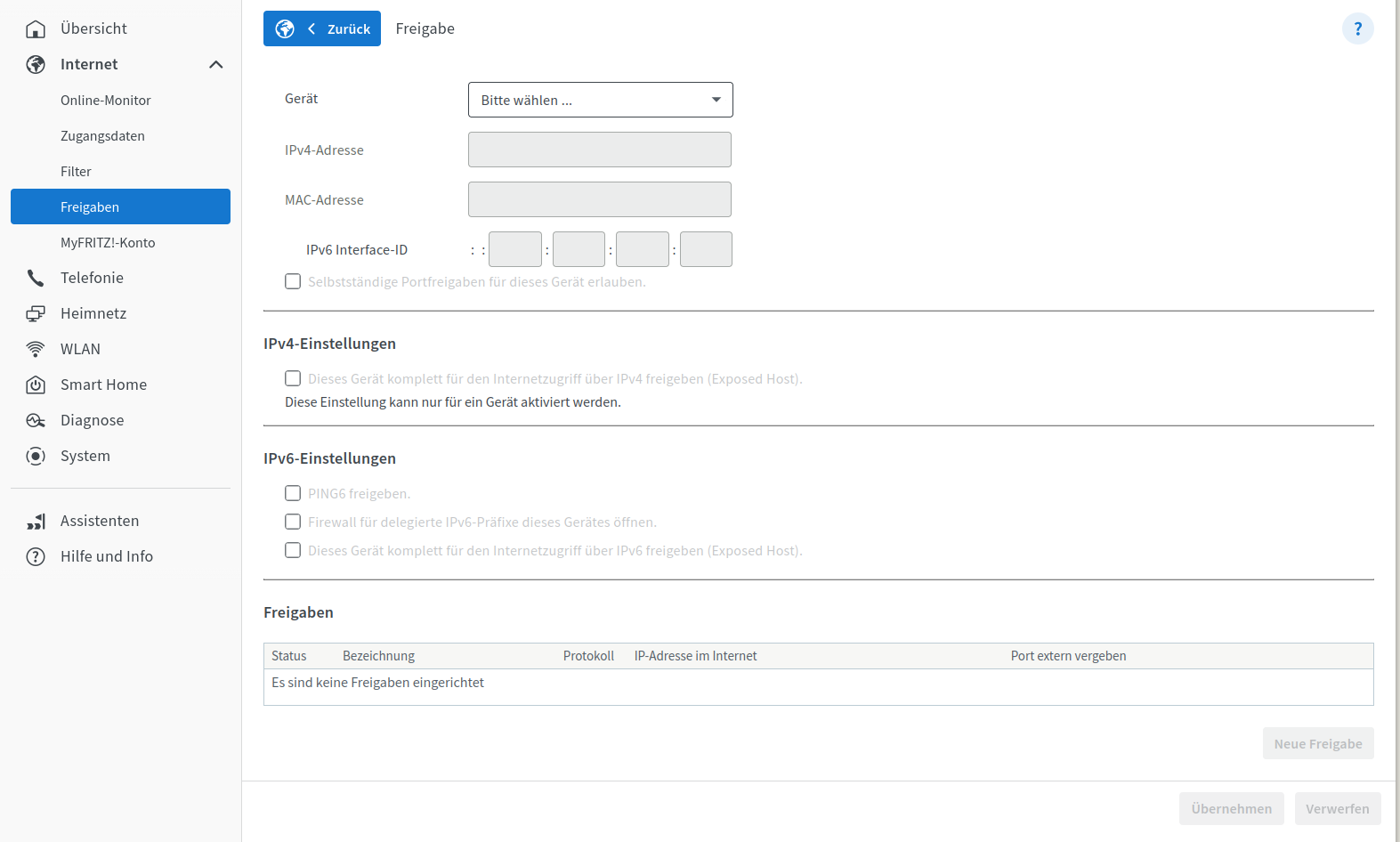
- Aktivieren Sie:
- HTTP (Port 80)
- HTTPS (Port 443)
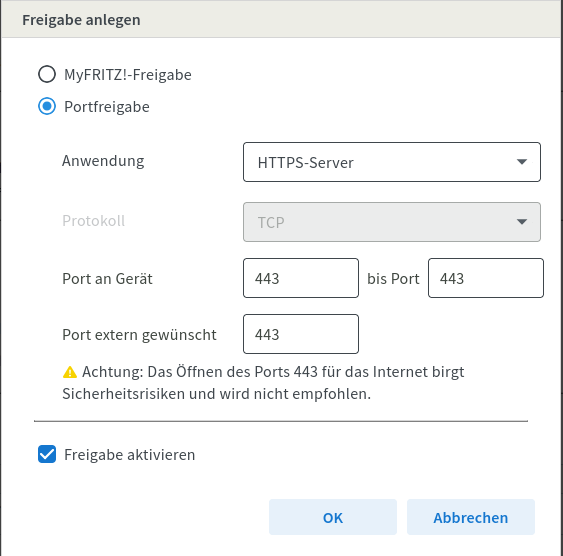
In dieser Freigabe wird die Anwendung HTTPS-Server freigegeben.
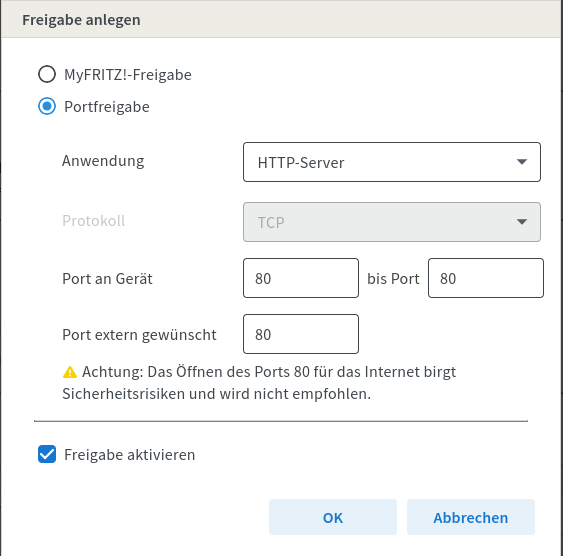
In dieser Freigabe wird die Anwendung HTTP-Server freigegeben.
Dynamic DNS
Wenn Ihr Internetanschluss keine feste IP-Adresse hat, benötigen Sie DynDNS.
Beispiel: dynv6
Website: https://www.dynv6.com/
Einrichtung
Eintragung im Router
Arbeiten mit SPG-Verein 4 über den Browser
SPG-Verein 4 ist nun erreichbar über:
Beispiel: http://tstverein.dynv6.net
Anmeldung
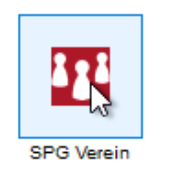
Melden Sie sich mit Ihrem Windows-Benutzerkonto an und starten Sie die Anwendung über das bereitgestellte Symbol.
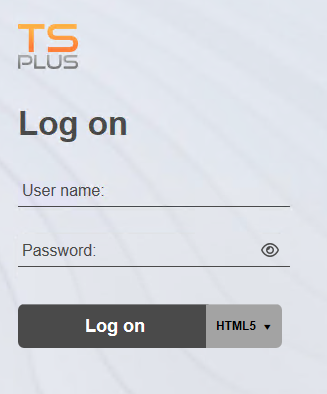
Sie können nun einen bestehenden Mandanten öffnen oder einen neuen Bestand anlegen.
Dateiübertragung und Drucken
|
Upload |
Dateien (z. B. Datensicherungen) können vom lokalen PC hochgeladen werden |
|
Download |
Dateien vom Server können lokal gespeichert werden |
|
|
Es werden automatisch die lokalen Drucker Ihres Endgeräts erkannt und verwendet |