Datencloud Migration
Anpassung der ini-Datei
Ihr lokaler Bestand lässt sich über den Migrationsassistenten auf Ihren Server übertragen. Um den Bestand in die DatenCloud zu migrieren, müssen Sie zunächst die db.ini Datei im Datenpfad vorbereiten:
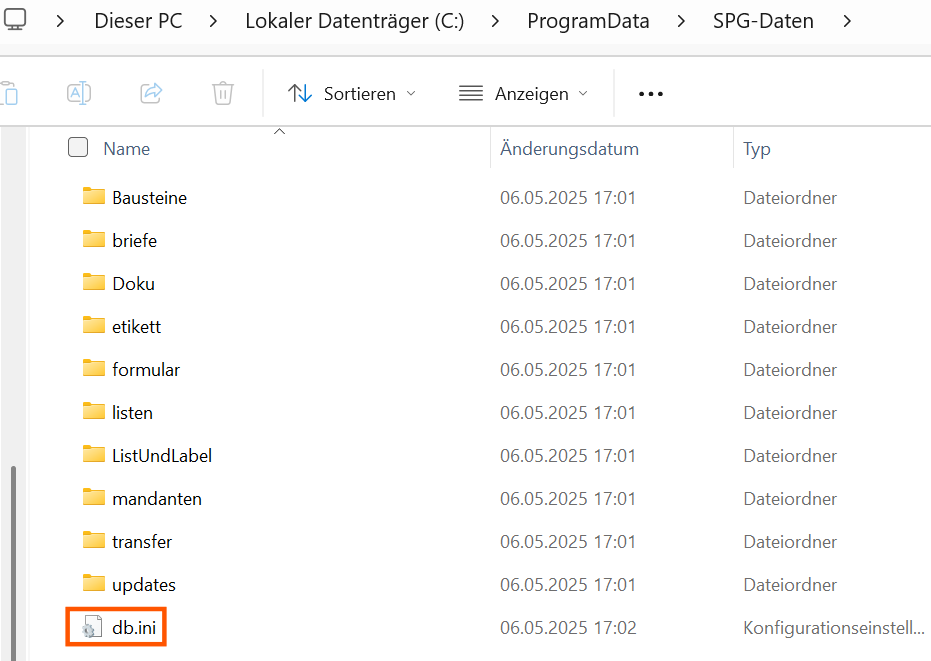
- Ergänzen Sie in der ersten Zeile in der ini-Datei die folgende Zeile:
SQLDatenCloud=Data Source=Server-IP,Port;Initial Catalog=spg_verein_TST;Persist Security Info=False;User ID= Benutzer;Password= Passwort;TrustServerCertificate=True;Encrypt=False
- Passen Sie die Parameter Server-IP, Port , User ID, Password in der neu eingefügten Zeile auf Ihre Serverinstallation an.
- Setzen Sie die Parameter Internetmodus, SPG-DatenCloud, SPG-CloudModus und SPG-DatenCloud-Assistent auf 1
[Internetmodus]
Internetmodus = 1
[SPG-CloudModus]
SPG-CloudModus = 0
SPG-DatenCloud = 1
SPG-DatenCloud-Assistent = 1
SPG-DatenCloud-Aktiv = 0
Den Wert für Initial Catalog lassen Sie bitte unverändert
Die db.ini ist hiermit vorbereitet und Sie können mit der Migration starten.
DatenCloud Migration
Falls Sie sich per VPN mit dem Server verbinden, stellen Sie bitte vor der Migration sicher, dass Ihre VPN-Verbindung aktiv ist.
- Starten Sie nach Anpassung der db.ini SPG-Verein.
- Es erscheint im Folgenden der Assistent für die Migration:
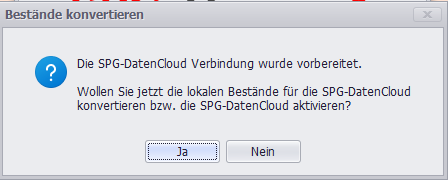
Nach der Bestätigung der Konvertierungsaufforderung mit Ja können Sie wählen, welchen Bestand Sie in die DatenCloud konvertieren möchten.:
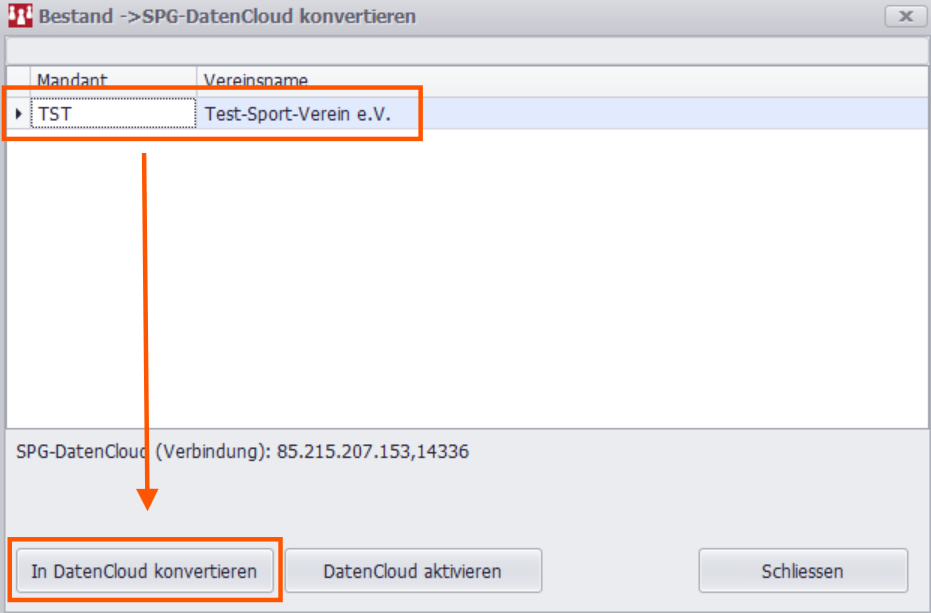
Wählen Sie den Bestand aus und klicken Sie In DatenCloud konvertieren.
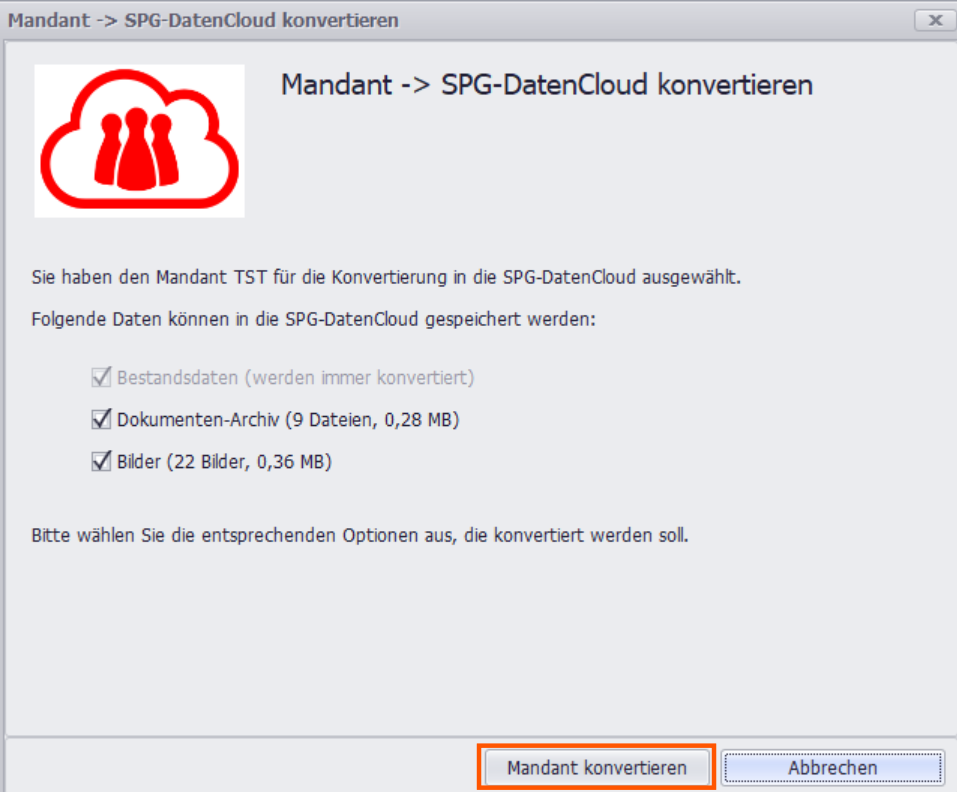
- Wählen Sie aus, welche Daten migriert werden sollen und klicken Sie im Anschluss auf Mandant konvertieren.
Wenn Sie die DatenCloud zunächst nur testen möchten, können Sie an dieser Stelle auch nur mit den Bestandsdaten die Migration durchführen.
Je nach Größe des Mandaten kann dieser Schritt Zeit in Anspruch nehmen
- Nach erfolgreicher Migration erscheint folgende Meldung:
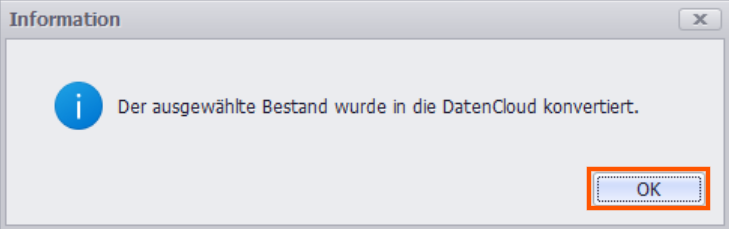
Bestätigen Sie die Meldung mit OK
Aktivierung
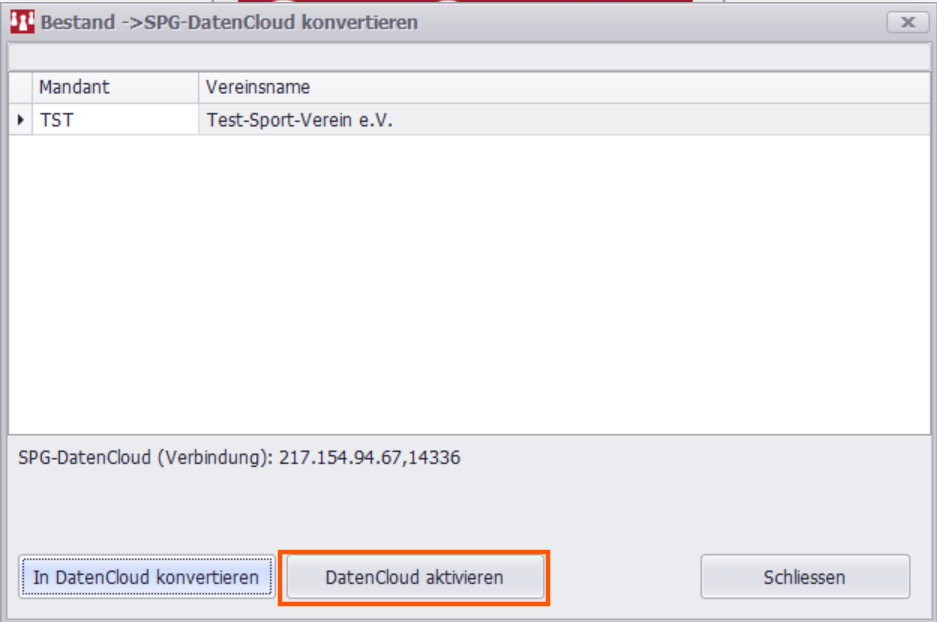
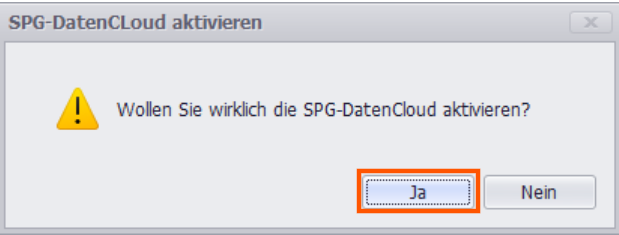
- Aktivieren Sie die DatenCloud, indem Sie auf DatenCloud aktivieren klicken und Bestätigen Sie die folgende Meldung mit Ja
Sie werden nun aufgefordert SPG-Verein neu zu starten:
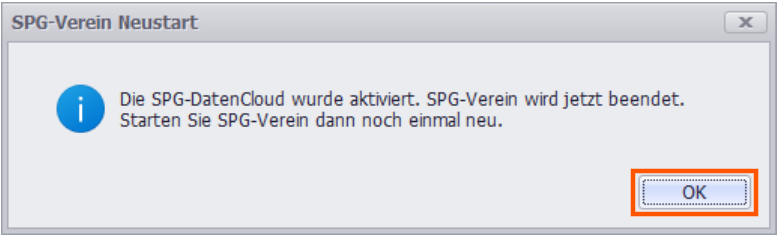
- Bestätigen Sie die Meldung mit OK und starten Sie SPG-Verein neu.
Prüfung SPG-DatenCloud
- Überprüfen Sie nach dem Neustart, ob in der Statusleiste die SPG-DatenCloud auf verbunden steht:
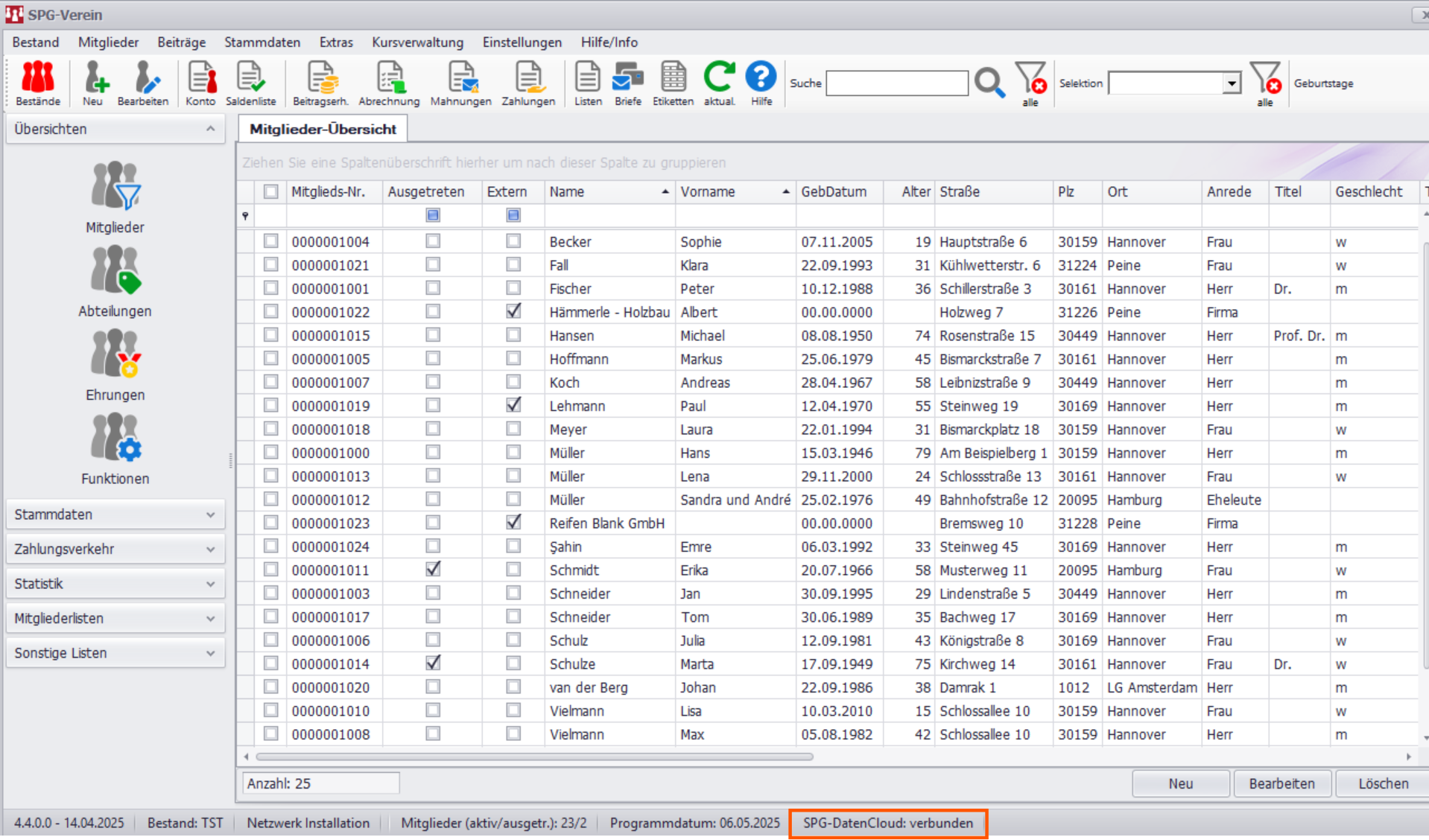
Die Migration ist damit abgeschlossen.
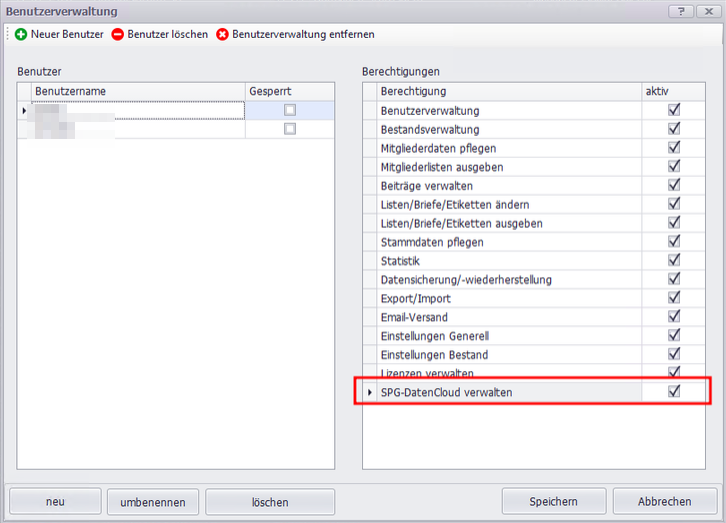
Benutzerverwaltung (Optional)
- Sofern Sie die Benutzerverwaltung aktiviert haben, müssen Sie für die einzelnen Benutzer entsprechend die Rechte anpassen