Kursdaten
Das Formular Kursdaten ist ein zentraler Teil der Kursverwaltung, indem Sie Ihre Kurse individuell verwalten können. Nachdem die Kursverwaltung aktiviert wurde (Kursverwaltung aktivieren) und in der Programmfunktion Neuer Kurs bzw. ein vorhandener Kurs durch Doppelklick gewählt wurde, werden die Kursdaten angezeigt:

Das Formular dient hierbei zur Anlage, Bearbeitung, Organisation der Teilnehmer- und Wartelisten, sowie der Abrechnung von Kursen.
Im unteren Bereich finden Sie die zentralen Funktionsschaltflächen:

|
|
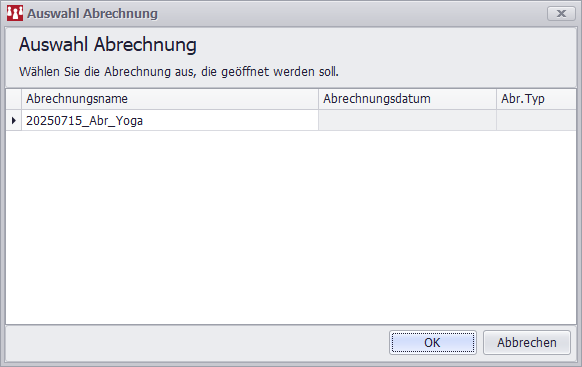
Startet die Abrechnung des Kurses.
Nähere Informationen finden Sie unter Kursabrechnung |
|
|
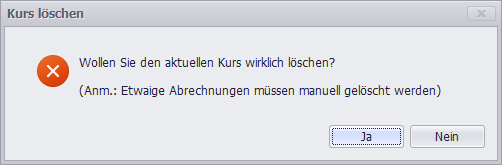
Löscht den aktuellen Kurs mit allen zugehörigen Daten.
Sofern Sie den zu löschenden Kurs bereits abgerechnet haben, müssen die Kursabrechnungen manuell gelöscht werden.
|
|
|
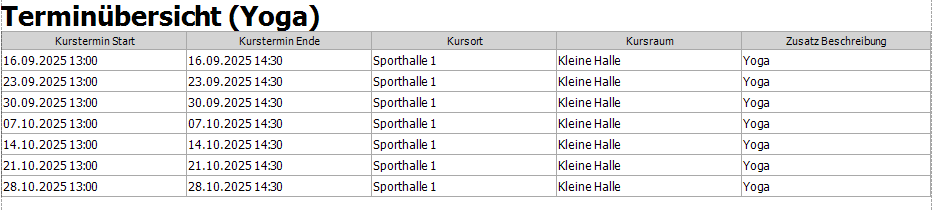
Ermöglicht den Ausdruck der Kurstermine.
Hierüber lassen sich Aushänge für die jeweiligen Kurstermine erstellen:
|
|
|
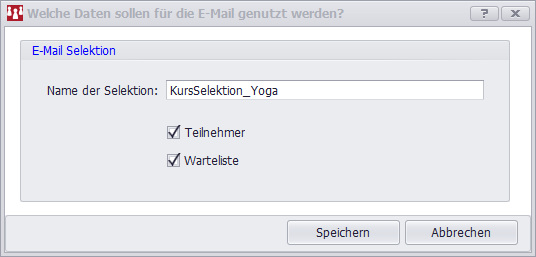
Öffnet eine Funktion zur Erstellung und dem Versand von E-Mails an die Kursteilnehmer. Im Hintergrund wird aus den Mitgliedern des Kurses einen Selektion erstellt.
Sie können hier entscheiden, ob nur Teilnehmer oder auch die Mitglieder auf der Warteliste in die Selektion aufgenommen werden sollen.
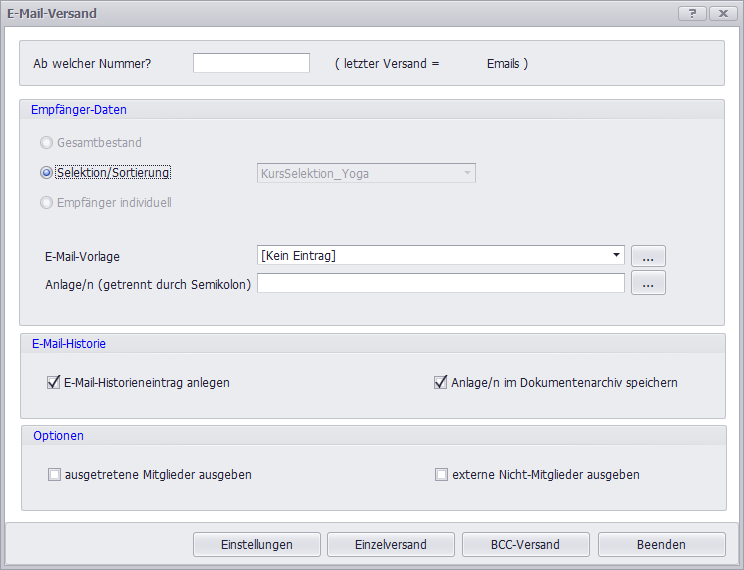
Im nächsten Schritt können Sie den E-Mail-Versand vorbereiten.
Detaillierte Informationen hierzu finden Sie unter E-Mail Versand
|
|
|
Öffnet die detaillierte Abrechnungsübersicht für den gewählten Kurs.
Nähere Informationen finden Sie unter Kursabrechnung |
|
|
Speichert alle Änderungen und schließt das aktuelle Fenster. |
|
|
Sichert alle vorgenommenen Änderungen, ohne das Fenster zu schließen. |
|
|
Schließt das aktuelle Fenster, ohne Änderungen zu speichern. |







Kursdaten erfassen
Im oberen Bereich erfassen Sie alle wesentlichen Kursstammdaten:
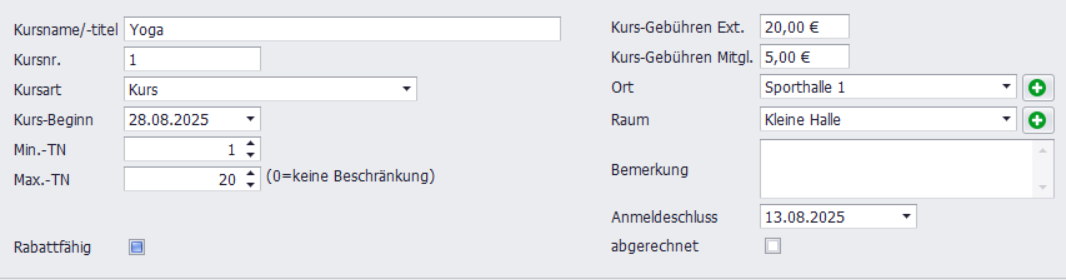
| Kursname/-titel | Freie Eingabe des Kurstitels |
| Kursnr. | Individuelle Kursnummer |
| Kursart | Auswahl aus vorgegebenen Kursarten |
| Kurs-Beginn | Datum des Kursbeginns |
| Min.-TN | Mindestanzahl der Teilnehmer |
| Max.-TN | Maximale Teilnehmerzahl |
| Rabattfähig |
Angabe, ob der Kurs rabattfähig ist Nähere Informationen finden Sie unter Kursrabatte |
| Kurs-Gebühren Ext. | Kursgebühr für externe Teilnehmer |
| Kurs-Gebühren Mitgl. | Kursgebühr für Mitglieder |
| Ort | Auswahl oder Anlage des Ortes (siehe Stammdaten (Kurs)) |
| Raum | Auswahl oder Anlage eines Raumes (siehe Stammdaten (Kurs)) |
| Bemerkung | Freitextfeld für zusätzliche Hinweise |
| Anmeldeschluss | Datum, bis zu dem eine Anmeldung möglich ist |
| abgerechnet |
Markierung, ob der Kurs bereits abgerechnet wurde Nähere Informationen finden Sie unter Kursabrechnung |
Kursleitung
Im Abschnitt Kursleitung können Kursleiter sowie deren Rolle (Leiter, Assistent) und Bemerkungen erfasst werden.
Um einen Kursleiter bzw. Assistenten auswählen zu können, muss dieser zuerst als Mitglied angelegt sein. Dies ist unter anderem für die korrekte Erstellung der Abrechnungen erforderlich.
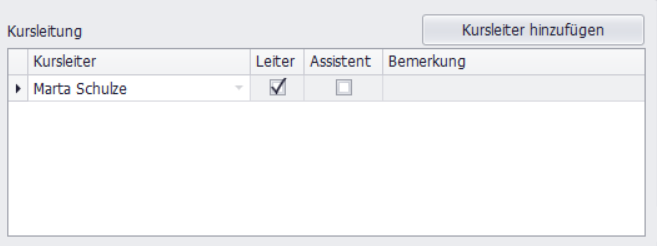
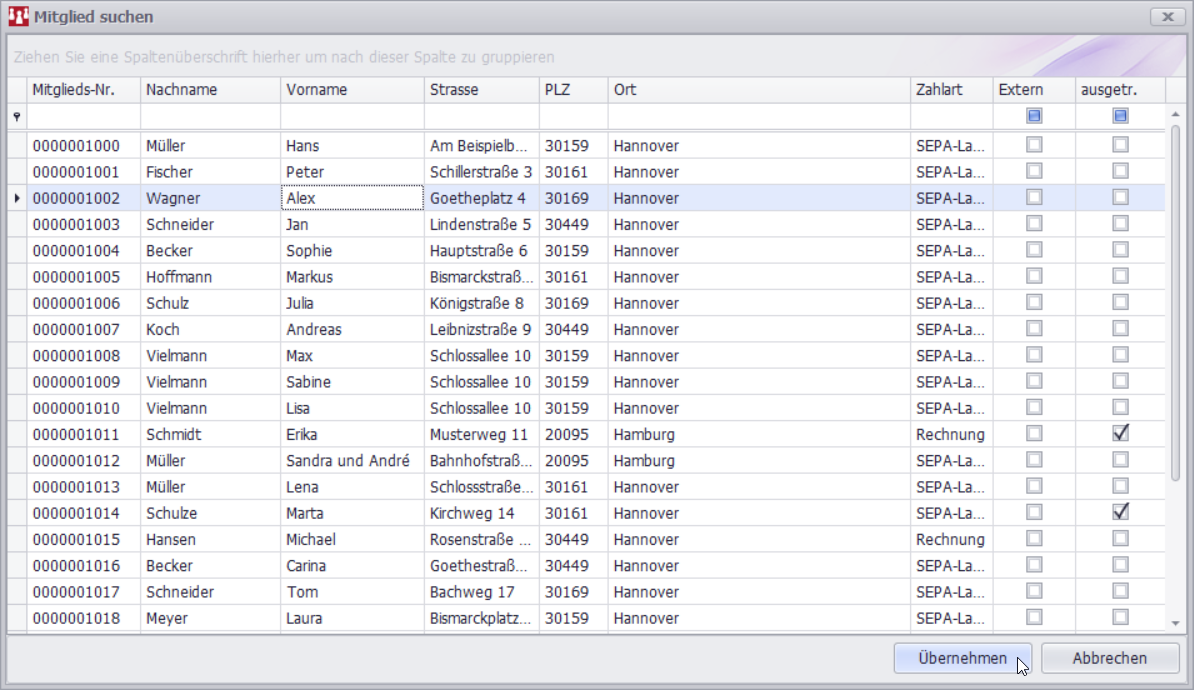
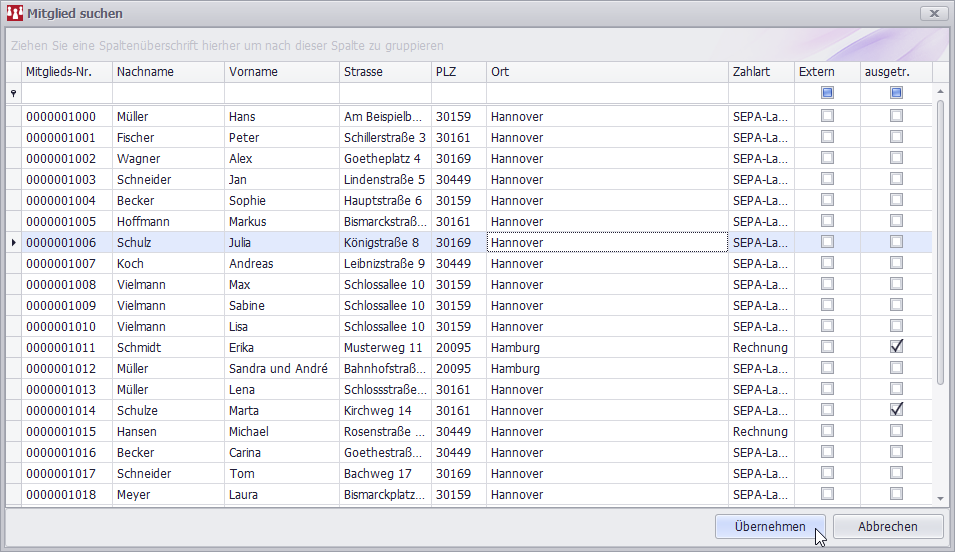
Über die Schaltfläche Kursleiter hinzufügen fügen Sie weitere Personen hinzu. Klicken Sie hierzu auf den Button, wählen Sie ein Mitglied aus und bestätigen Sie Ihre Auswahl mit Übernehmen:
Um einen Kursleiter zu entfernen klicken Sie im Kontextmenü auf Kursleitung löschen:

Im unteren Bereich der Maske finden Sie drei Reiter:

Teilnehmer
Beim Anlegen eines neuen Kurses sind die folgenden Funktionen ausgegraut und werden erst aktiv, wenn der Kurs gespeichert wurde:
Der Reiter Teilnehmer beinhaltet eine Übersicht zur Verwaltung aller Kursteilnehmer:
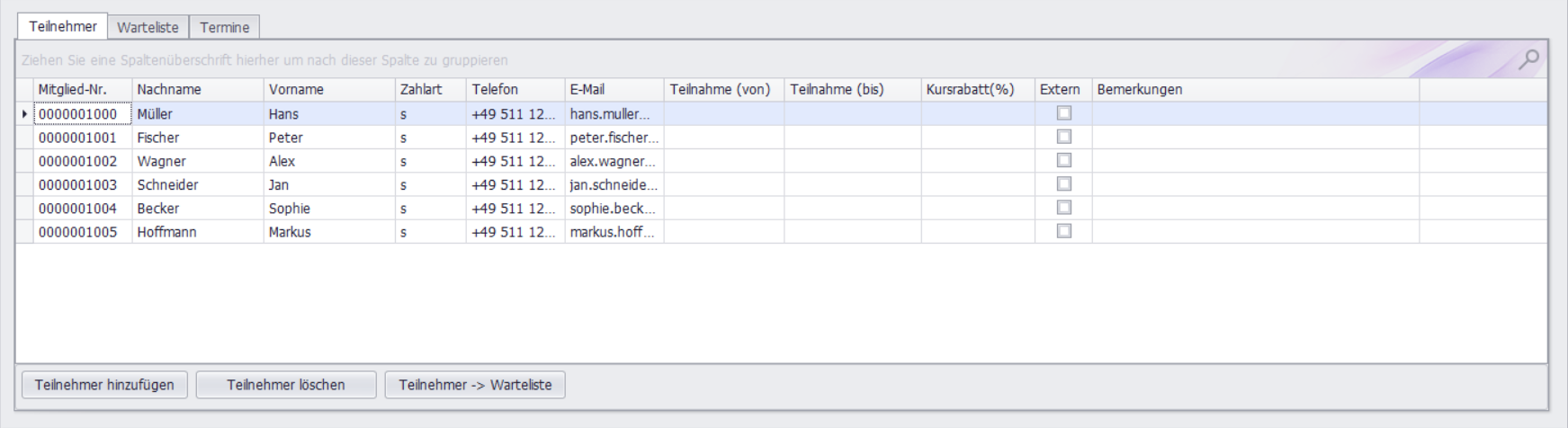
Im unteren Bereich finden Sie die folgenden Funktionsschaltflächen:
|
|
Fügt einen neuen Teilnehmer hinzu
|
|
|
Entfernt den markierten Teilnehmer aus dem Kurs |
|
|
Verschiebt einen Teilnehmer auf die Warteliste |



Warteliste
Beinhaltet eine Übersicht zur Verwaltung von Interessenten, die nachrücken können, wenn ein Platz frei wird.
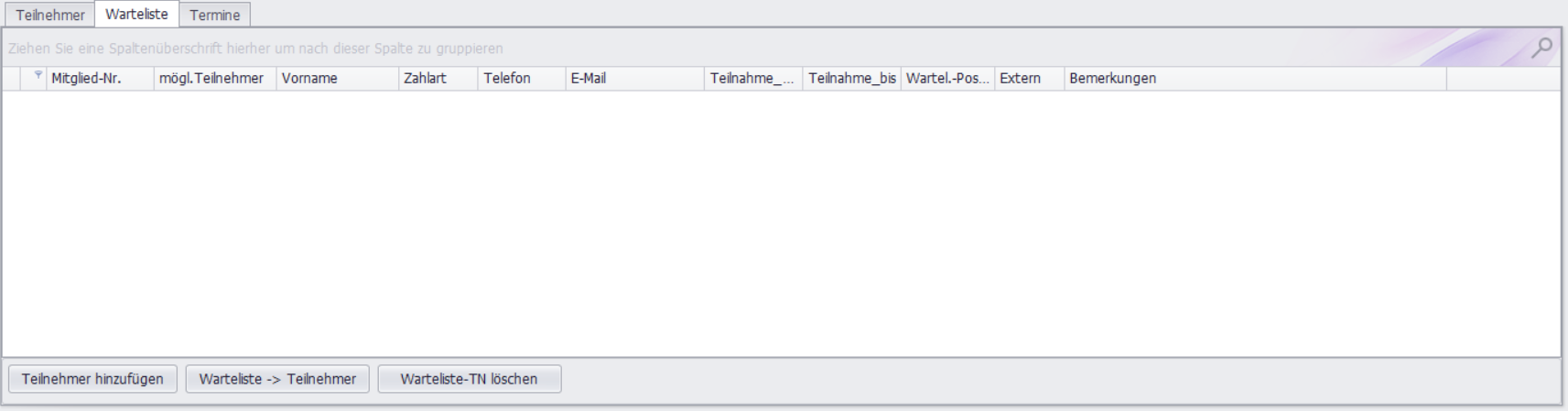
Im unteren Bereich finden Sie die folgenden Funktionsschaltflächen:
 |
Fügt einen neuen Teilnehmer zur Warteliste des Kurses hinzu |
|
|
Verschiebt eine Person von der Warteliste in die reguläre Teilnehmerliste des Kurses |
|
|
Entfernt den ausgewählten Teilnehmer dauerhaft von der Warteliste |


Termine
Beinhaltet eine Übersicht zur Verwaltung der einzelnen Kurstermine.
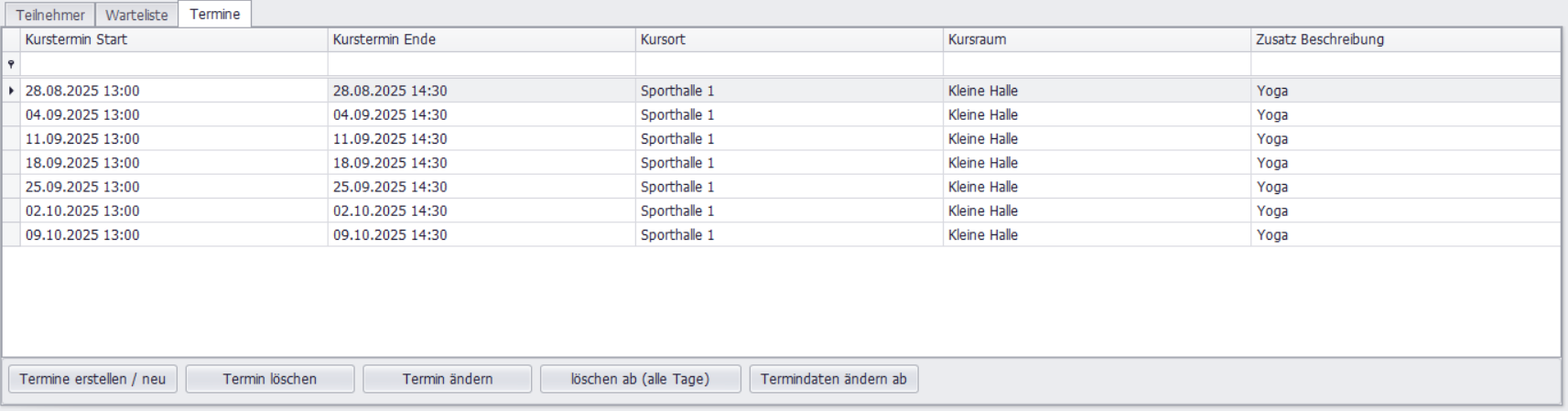
Im unteren Bereich finden Sie die folgende Funktionsschaltflächen:
|
|
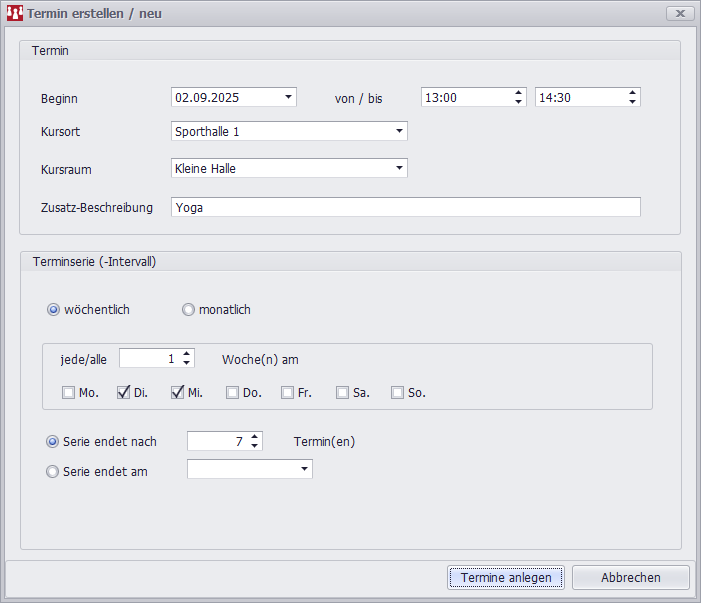
Legt einen neuen Termin oder eine Terminserie für den Kurs an.
Das Formular gliedert sich in zwei Hauptbereiche: Termin und Terminserie (-Intervall).
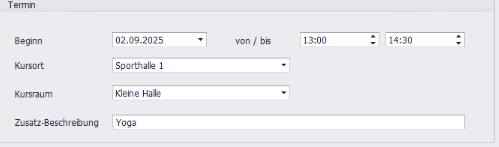
Im Bereich Termin werden die grundlegenden Daten des Einzeltermins erfasst.
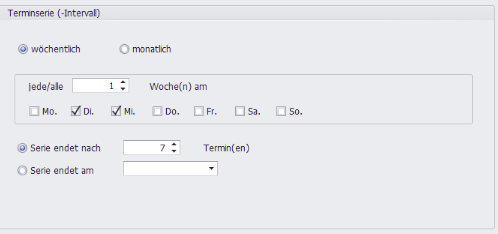
Der Bereich Terminserie dient der Erstellung von wiederkehrenden Terminen (z. B. wöchentliche Kurse).
|
||||||||||||||
|
|
Entfernt den ausgewählten Termin aus dem Kurs | ||||||||||||||
|
|
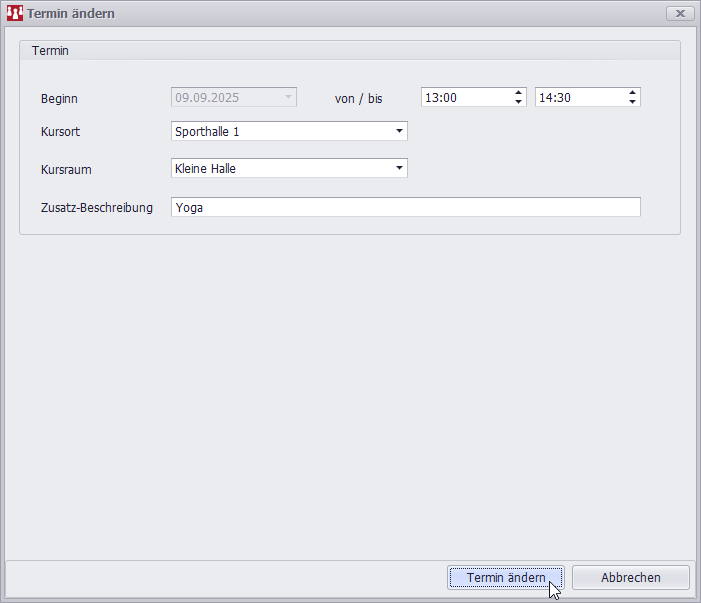
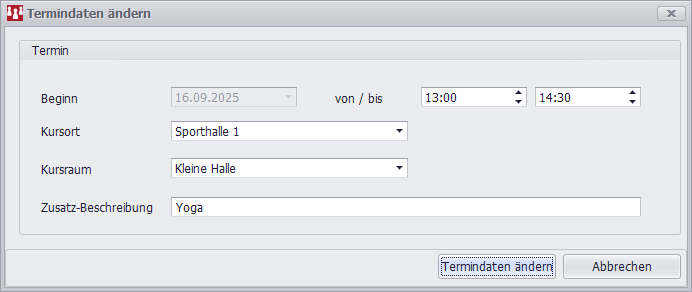
Öffnet den ausgewählten Termin zur Bearbeitung.
Das Formular dient dazu, bereits angelegte Termine in der Kursverwaltung zu bearbeiten und bezieht sich ausschließlich auf Einzeltermine.
Mit Klick auf Termin ändern werden alle vorgenommenen Änderungen gespeichert und übernommen. |
||||||||||||||
|
|
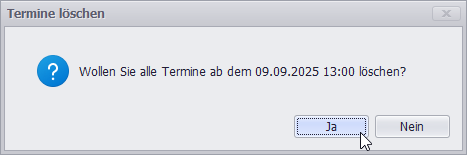
Löscht alle Termine ab dem gewählten Datum.
Ausschlaggebend ist hier das Datum in der Spalte Kurstermin Start der markierten Spalte. Beim Aufrufen der Funktion werden alle nachgelagerten Termine ab diesem Datum gelöscht |
||||||||||||||
|
|
Ändert die Termindaten aller folgenden Termine ab dem gewählten Termin.
Ausschlaggebend ist auch hier das Datum in der Spalte Kurstermin Start der markierten Spalte. Beim aufrufen der Funktion werden alle nachgelagerten Termine ab diesem Datum geändert. |